
Cómo ocultar datos sensibles en una imagen antes de compartirla
Una captura de pantalla o una fotografía puede mostrar más información de la necesaria: nombres, direcciones, matrículas, números de pedido, correos, códigos o datos que aparecen al fondo. Ocultarlos bien requiere algo más que colocar una capa encima.
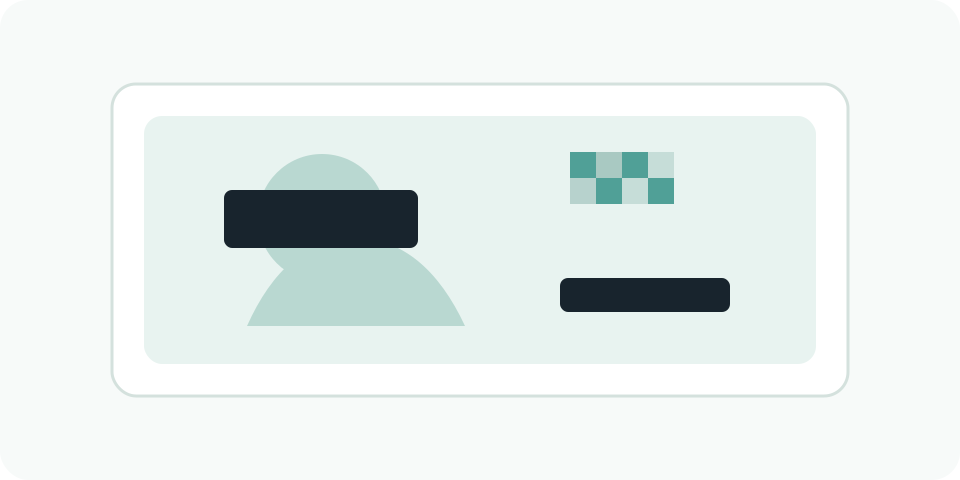
Tapar no siempre significa eliminar
En un archivo editable, un rectángulo negro puede ser solo una capa colocada sobre el contenido original. Si el formato conserva objetos, capas o información oculta, alguien que reciba el archivo podría encontrar datos que siguen presentes. Para compartir una imagen final, conviene exportar una copia plana en la que la zona ocultada forme parte de los propios píxeles del archivo resultante.
Bloque opaco, pixelado o desenfoque
Si el objetivo es ocultar texto, números o identificadores, un bloque opaco ofrece la lectura más clara: esa zona deja de mostrar el contenido original en la copia exportada. El pixelado y el desenfoque pueden funcionar visualmente para rostros o elementos generales, pero no conviene tratarlos como equivalentes a una ocultación fuerte cuando el dato original es corto, previsible o de alto valor.
Nombres completos, direcciones, documentos, números de cuenta, matrículas, identificadores, códigos QR, códigos de barras y cualquier dato que no quieras que pueda leerse.
Antes de compartir una foto, revisa los EXIF y la ubicación
Una foto puede incluir metadatos que no se ven al mirarla: fecha y hora, modelo de cámara o teléfono, software utilizado y, si la cámara tenía acceso a la localización, coordenadas GPS. Apple advierte expresamente de que al compartir una foto con metadatos de ubicación el destinatario puede llegar a saber dónde se tomó. Por eso, si no necesitas conservar esos datos en la copia que vas a enviar o publicar, conviene revisarlos y eliminar los que no quieras compartir.
Pixelar una cara, tapar una matrícula o cubrir un nombre modifica lo visible. Los metadatos son otra capa de información. Si quieres preparar una imagen antes de compartirla, revisa ambas cosas por separado.
Una revisión de diez segundos evita muchos errores
- Amplía la imagen y comprueba esquinas, fondos, reflejos y pantallas visibles.
- Busca nombres, correos, teléfonos, direcciones, matrículas, números, códigos y fotografías de documentos.
- Guarda una copia nueva; conserva el original aparte si lo necesitas.
- Vuelve a abrir la copia final y verifica que lo ocultado sigue sin ser visible.
- Si la imagen puede contener ubicación u otros metadatos, revísalos antes de compartir.
Imágenes y documentos no son lo mismo
Una herramienta que exporta una imagen rasterizada no sustituye a una función de redacción de PDF o de documentos. Los PDF pueden contener texto seleccionable, objetos, comentarios, adjuntos y otros elementos ocultos. Para documentos, utiliza una función específica de redacción y saneamiento. Para fotografías y capturas, trabaja sobre una copia final exportada y revisa también los metadatos.