
Pixelar caras y ocultar partes de una imagen
Pixelar caras, matrículas, texto u otras zonas con tres estilos de mosaico, desenfoque o bloque opaco. Todo se edita en tu navegador y puedes descargar en JPG, PNG o WebP.
Elige una imagen
Arrastra sobre la imagen para marcar lo que quieras ocultar. Puedes mover y redimensionar cada zona.
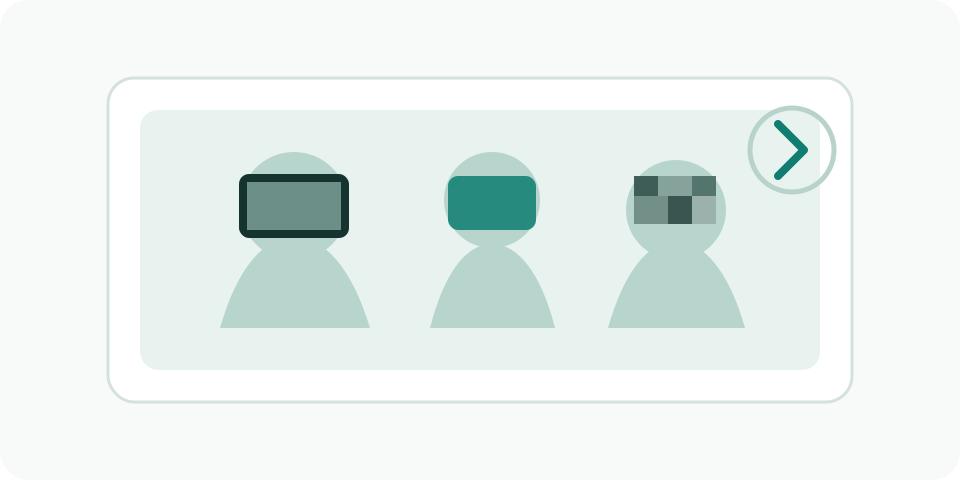
Opciones de edición
Bloque opaco
El modo recomendado sustituye la zona por píxeles opacos. También hay pixelado y desenfoque para ocultación visual.
Resolución original
La vista previa puede ser más pequeña, pero la exportación usa las dimensiones originales.
Proceso local
La imagen se edita en el navegador.
Qué debes revisar antes de compartir
La descarga crea una imagen nueva con las zonas integradas en sus píxeles y comprueba el formato y las dimensiones antes de guardarla. Puedes mantener el formato original o elegir JPG, PNG o WebP. Para información realmente sensible, el bloque opaco es más prudente que pixelado o desenfoque.
Preguntas frecuentes
¿El bloque puede quitarse después?
La copia descargada integra el cambio en los píxeles de la nueva imagen. No se guarda una capa editable separada.
¿Pierde resolución?
No en dimensiones: la exportación mantiene el ancho y alto originales.